
Si tienes muchas encuestas en tu cuenta y quieres ordenarlas en carpetas o, a través de la gestión de usuarios, dar acceso a ellas a otras personas de la cuenta, te conviene trabajar con carpetas y asignaciones. Aquí verás cómo crear carpetas para tenerlo todo más claro, clasificar en ellas tus encuestas y compartirlas con los usuarios de tu cuenta.
Crear carpetas y subcarpetas y guardar encuestas en ellas es posible desde el plan Basic. Asignar y compartir encuestas y carpetas con usuarios y equipos de la cuenta forma parte de la gestión de usuarios y está disponible a partir del plan Platinum.
Índice
1. Crear carpetas y subcarpetas
Para ordenar tus encuestas puedes crear carpetas y subcarpetas en el panel de navegación izquierdo de la vista general de encuestas:
- Carpeta: haz clic en «+Nueva carpeta», escribe un nombre para la carpeta y guarda.
- Subcarpeta: haz clic en «+Nueva carpeta», escribe un nombre para la carpeta y selecciona «Colocar dentro de...».
Puedes editar o eliminar carpetas y subcarpetas en cualquier momento desde la vista de carpetas, con los tres puntos que aparecen a la derecha de cada una.
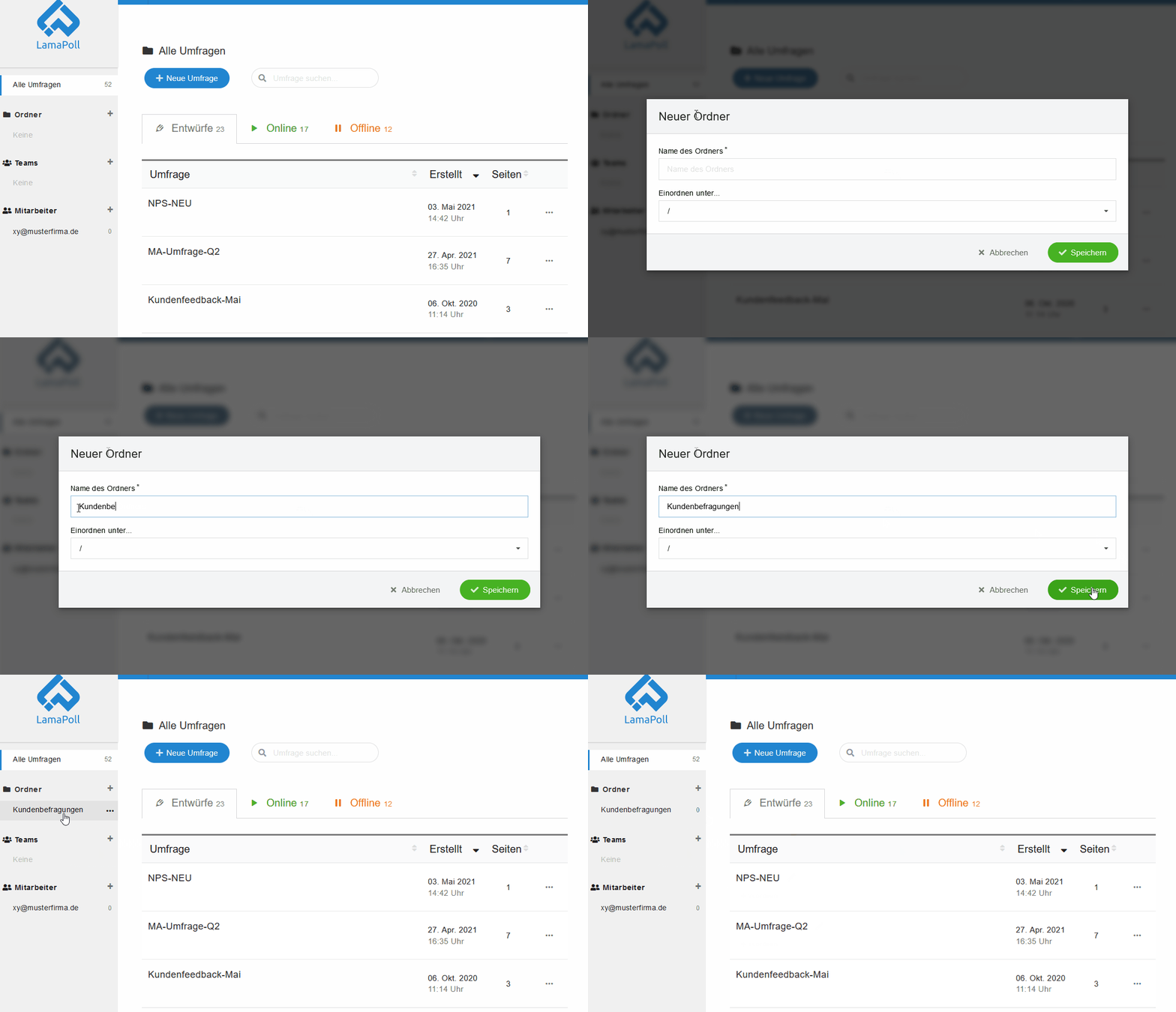 GIF: crear una carpeta de encuestas con «Nueva carpeta»
2. Asignar encuestas a carpetas
En la vista general de encuestas, cada encuesta tiene un botón «asignar».
Con él guardas la encuesta en una carpeta, es decir, se la asignas:
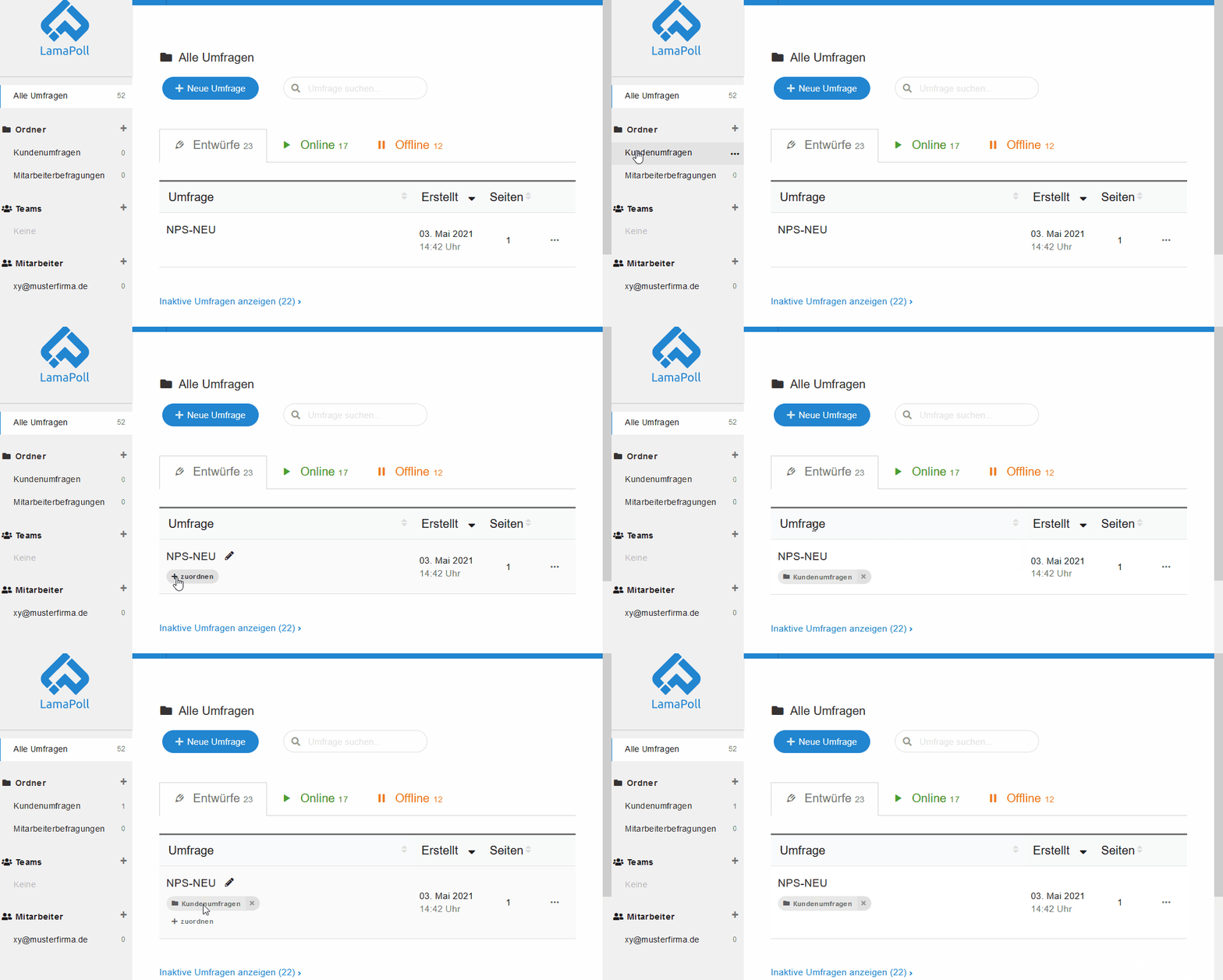 GIF: con el botón «asignar», la encuesta se clasifica en la carpeta existente «Encuestas a clientes»
En cuanto asignas una encuesta a una carpeta, el número que aparece a la derecha de la carpeta aumenta automáticamente.
Con el botón «+asignar» también puedes asignar una encuesta a un usuario o a un equipo de la cuenta, siempre que ya los hayas creado en ella. Entre las opciones de «+asignar», los usuarios y los equipos aparecen con fondo de color y puedes seleccionarlos con un clic.
3. Compartir carpetas con usuarios y equipos de la cuenta
Puedes compartir carpetas de encuestas concretas, o «Todas las encuestas», con usuarios de la cuenta o con equipos, si los has creado. Compartir significa que el usuario o el equipo obtiene acceso a esas carpetas.
Para compartir una carpeta, ve a la vista general de usuarios. En la fila del usuario correspondiente, busca la columna «Accesos compartidos» y haz clic en el botón «+Compartir». Después selecciona las carpetas de encuestas que quieras.
Si haces clic en «Todas las encuestas», marcado en verde, compartes todas las encuestas de la cuenta con los permisos que correspondan.
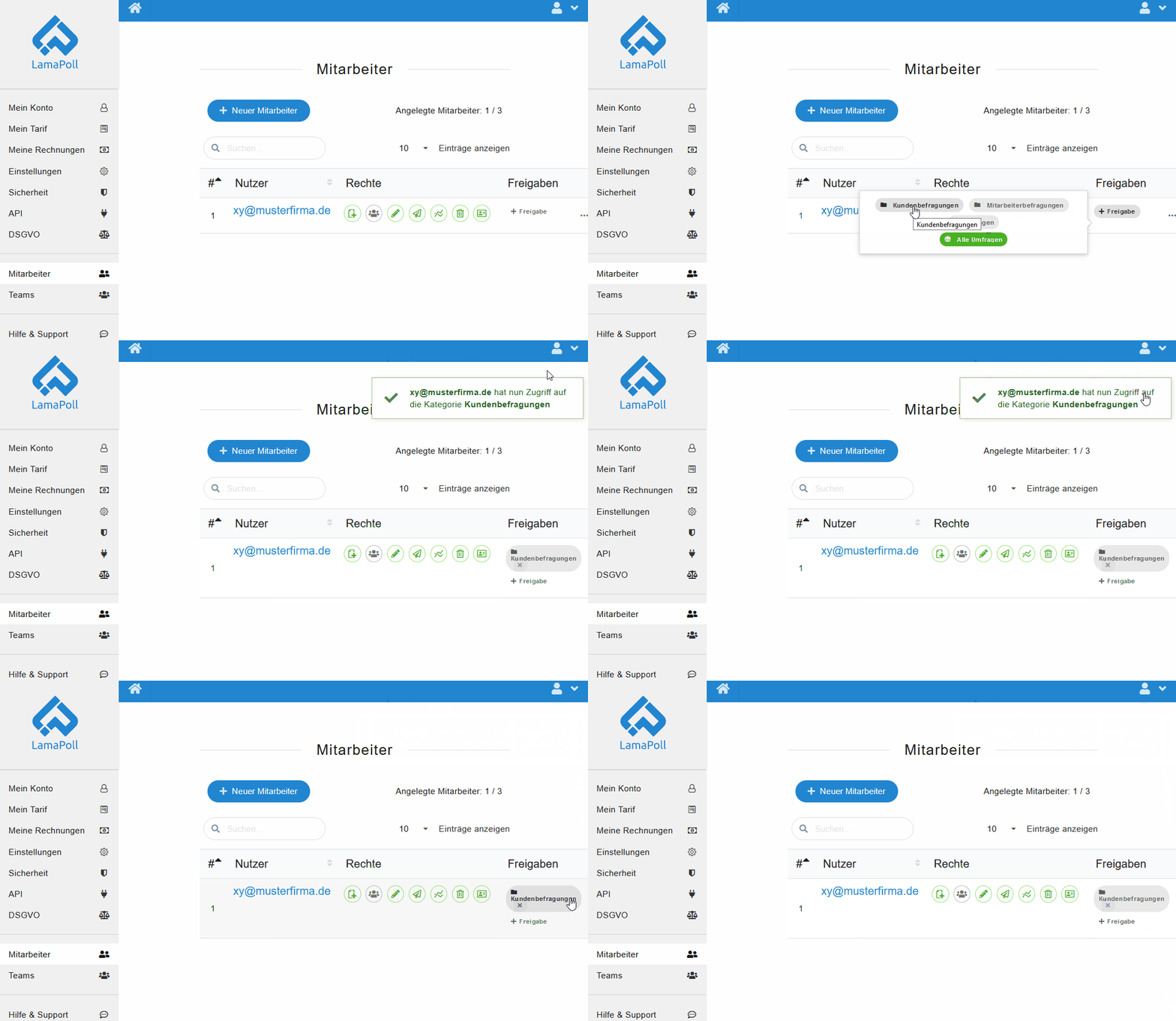 GIF: compartir carpetas de encuestas con usuarios de la cuenta desde la vista general de usuarios
Cuando compartes encuestas o carpetas, el usuario o el equipo recibe siempre el acceso con los permisos básicos que se le hayan asignado en la gestión de usuarios (Editar, Publicar, Analizar, Eliminar, Libreta de direcciones). Encontrarás más información sobre los accesos compartidos en Permisos y accesos compartidos.
4. Consejos para gestionar tus encuestas
- Puedes editar o eliminar carpetas de encuestas en cualquier momento sin que eso afecte a las encuestas.
- Crear carpetas y asignarles encuestas resulta especialmente práctico con la gestión de usuarios, porque así puedes compartir de una vez varias encuestas (las de una carpeta) con un usuario de la cuenta.
Para la versión de prueba solo necesitas un correo electrónico y una contraseña